ペンと鉛筆
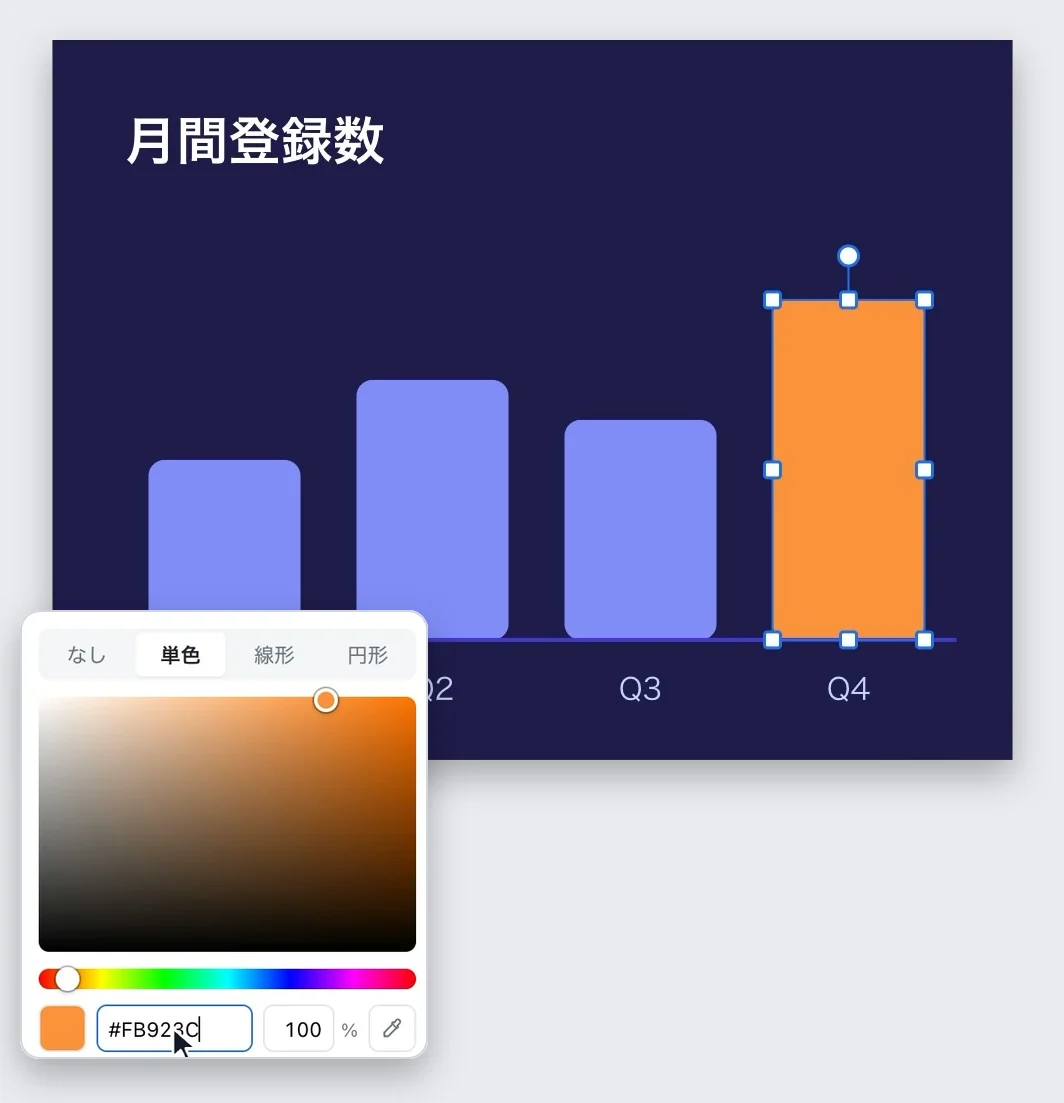
クリックで角、ドラッグで曲線。鉛筆で描いた線はベジェ曲線に整えられます。
読める書き出し
角丸の長方形と円を書き出した例です。左はデザインツールでよく見かける書き出し(説明用に用意したもの)、右は TidySVG が実際に出力したコードです。長方形は path に化けず、桁の長い小数も、図形を包むだけの <g> もありません。
<?xml version="1.0" encoding="UTF-8"?>
<svg width="120px" height="120px" viewBox="0 0 120 120" version="1.1" xmlns="http://www.w3.org/2000/svg" xmlns:xlink="http://www.w3.org/1999/xlink">
  <g id="Page-1" stroke="none" stroke-width="1" fill="none" fill-rule="evenodd">
    <g id="Artboard" transform="translate(-340.000000, -212.000000)">
      <path d="M364,224 L436,224 C442.627417,224 448,229.372583 448,236 L448,308 C448,314.627417 442.627417,320 436,320 L364,320 C357.372583,320 352,314.627417 352,308 L352,236 C352,229.372583 357.372583,224 364,224 Z" id="Rectangle" fill="#1F6FEB"></path>
      <circle id="Oval" fill="#FFFFFF" cx="400" cy="272" r="16"></circle>
    </g>
  </g>
</svg><svg xmlns="http://www.w3.org/2000/svg" width="120" height="120" viewBox="0 0 120 120">
<rect x="12" y="12" width="96" height="96" rx="12" id="card" fill="#1f6feb"/>
<ellipse cx="60" cy="60" rx="16" ry="16" id="dot" fill="#ffffff"/>
</svg>AI が作った SVG
「矢印をもう少し右に」と何度も頼み直すより、自分で動かしたほうが早いことがあります。チャットの返答をコードブロックごとコピーしてキャンバスに貼ると、前後の説明文は無視され、SVG の部分だけが図形として開きます。
marker で描かれた矢印は、線の矢印設定に置き換わるfilter は、パネルで調整できる効果になる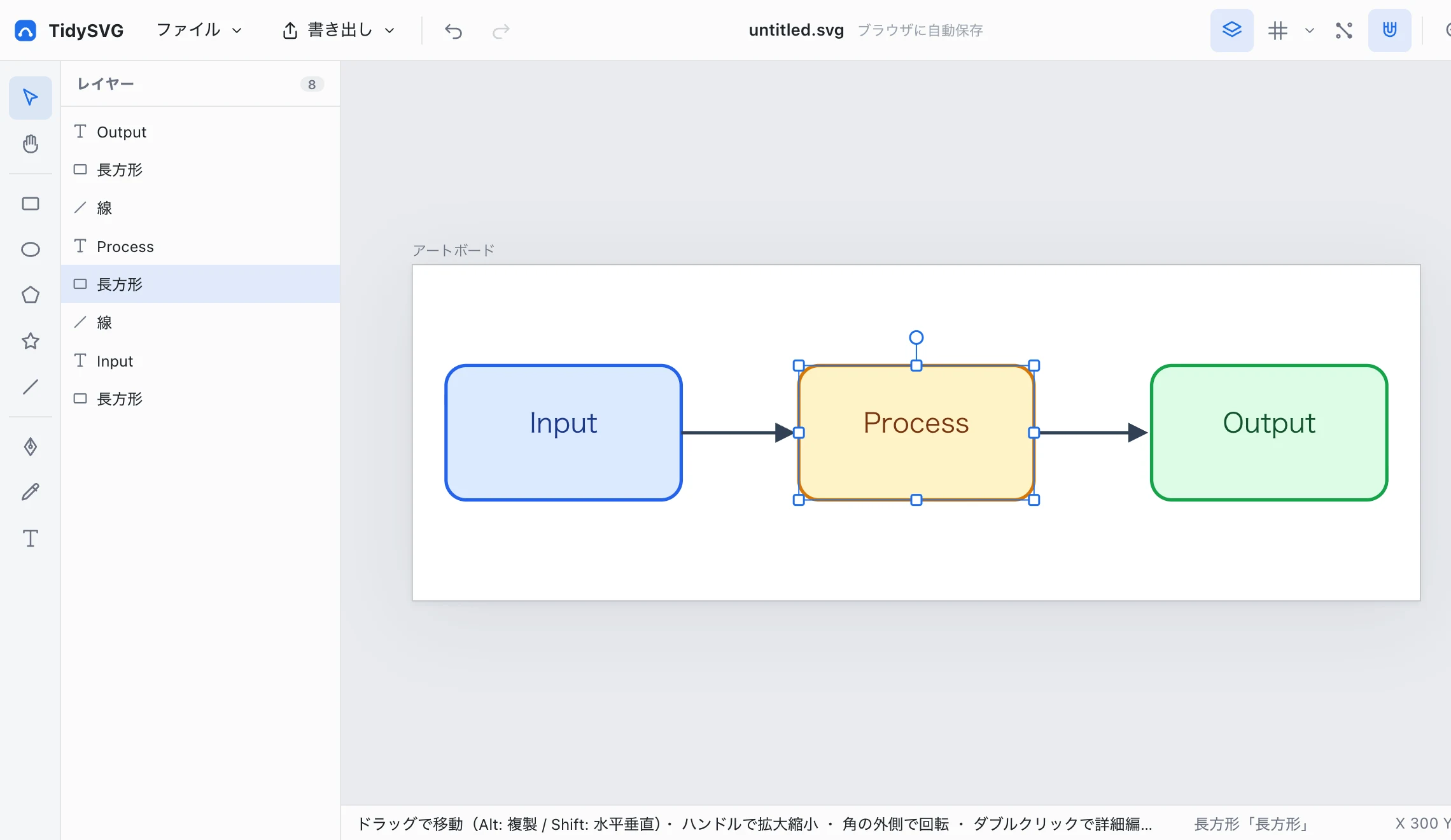
Sure! Here's a simple three-step flowchart:
```svg
<svg viewBox="0 0 600 200" …>
  <defs>
    <marker id="arrowhead" …>…</marker>
  </defs>
  <rect x="20" y="60" width="140" …/>
  <text x="90" y="100" …>Input</text>
  <line … marker-end="url(#arrowhead)"/>
  …
</svg>
```
コードから扱う
レイヤーパネルで付けた名前は、書き出すと id 属性になります。CSS なら #sun、JavaScript なら getElementById("sun") で狙えます。図形をコピーしたときにクリップボードへ入るのも同じマークアップなので、JSX にそのまま貼れます。
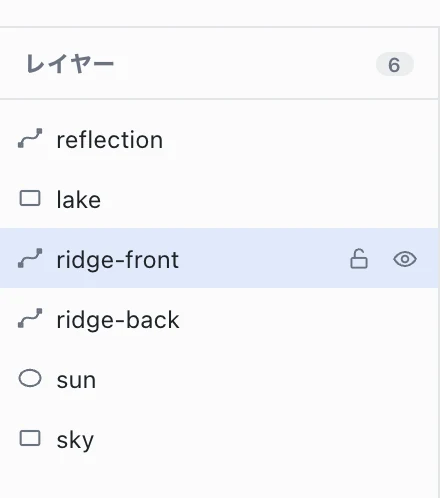
<circle cx="640" cy="210" r="86" id="sun" fill="#f97316"/>
<path d="M0 450C120 380 220 360 330 400C450 444 560 350 700 380C820 406 900 440 960 420L960 600L0 600Z" id="ridge-front" fill="#7c2d12"/>
<path d="M560 500L720 500M590 528L690 528M615 556L665 556" id="reflection" fill="none" stroke="#fdba74" stroke-width="6" stroke-linecap="round"/>
直感的な編集
パスをダブルクリックすると、アンカーとハンドルが出ます。長方形や楕円の場合は、その場でパスに変換してから編集に入ります。専用のツールに持ち替える必要はありません。
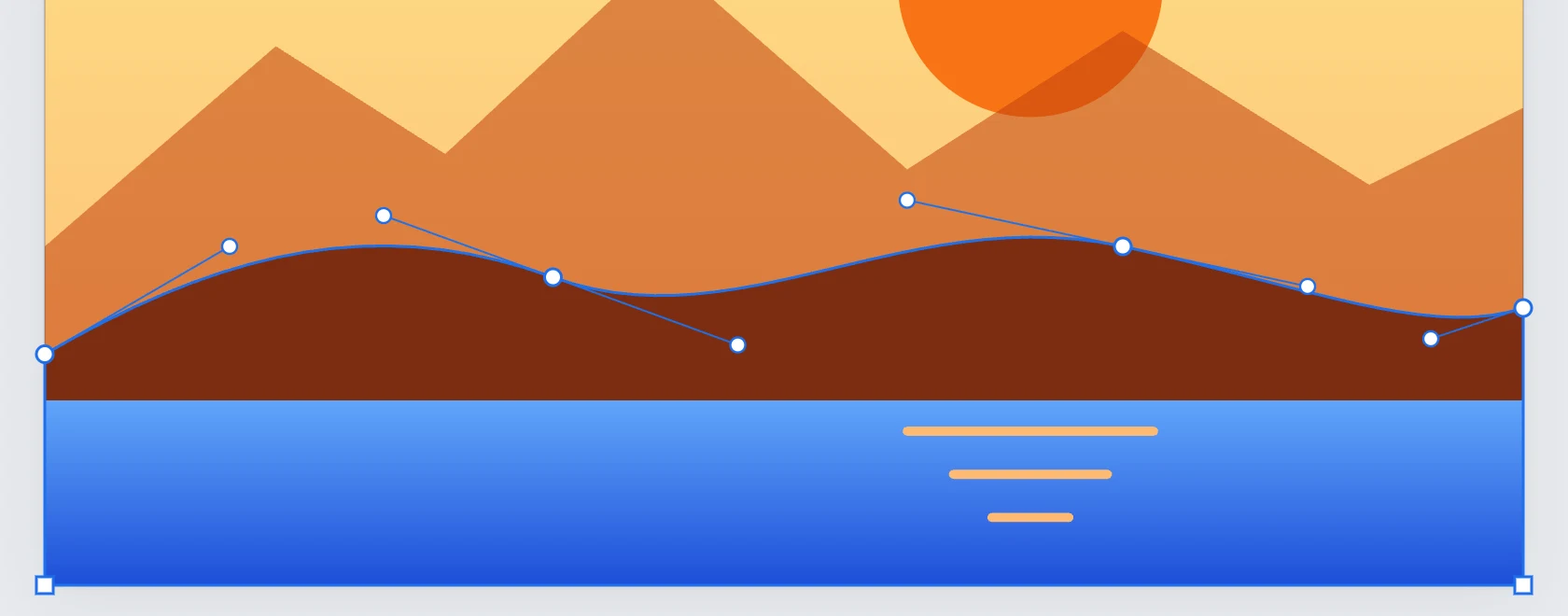
クリックで角、ドラッグで曲線。鉛筆で描いた線はベジェ曲線に整えられます。
合体、型抜き、交差、中マド、複合パス。塗りのルール(nonzero / evenodd)も切り替えられます。
単色と線形・円形グラデーション、スポイト、線端や角の形、矢印。
ドラッグ中、ほかの図形の端や中央に吸着します。
transform、viewBox、<use>、CSS クラスを含むファイルも開けます。
PNG は 1x / 2x / 4x から選べます。
はい。今ある機能はすべて無料で、アカウント登録もいりません。
エディタを開いて、SVG ファイルをキャンバスにドラッグするか「ファイル → 開く」で読み込みます。編集が終わったら「ファイル → SVG で保存」でダウンロードできます。ファイルはどこにもアップロードされません。
お使いのブラウザのローカルストレージです。サーバーには送信しません。別の端末で続きを作業するときは、SVG で保存したファイルを開いてください。
開けます。transform、viewBox、<use> / <symbol>、CSS クラス、グラデーション、複合パス、埋め込み画像に対応しています。一部のフィルターなど、編集できない要素はそのまま保持されるか、読み込まれないことがあります。
パソコンの最新ブラウザ(Chrome、Edge、Safari、Firefox)向けに作っています。マウスかトラックパッドでの操作を想定しています。
support@tidysvg.yocto-works.com までメールでお送りください。いただいた要望は今後の改善の参考にします。
インストールも登録もいりません。ファイルをキャンバスにドラッグすれば、そのまま編集できます。
エディタを開く